2026年6月8日
證物章自動編號、螢光筆、便利貼:律師在 PDF 上做標記的三件套
閱卷做標記,律師其實就靠三樣東西:螢光筆畫重點、便利貼寫提醒、在證物上蓋「原證一」「被證二」。以前這三件事得印成紙本來做,畫完再掃描回去。Donna 把這三件套搬到 PDF 上,而且都用同一個原則——疊在卷宗上、不動原始檔。這篇就把這三樣,一樣一樣講清楚。
想先看整套卷宗工具(含預覽、搜尋、目錄、院卷頁碼、匯出)?可以看〈律師閱卷神器?Donna 卷宗 PDF 工具全解析〉。這篇專講「標記」這三樣。
一、證物章:選好前綴,編號自動接續
整理證據時最煩的,是一張一張手打「原證一、原證二、原證三……」,蓋到一半還要回頭數上一個編到幾號。
Donna 的證物章把這件事自動化了。點「證物章」會跳出一個小選單:選前綴(原證/被證/附件,或自己打一個),下面會直接告訴你「下一個:原證一」,按「開始蓋章」後在頁面上點一下就蓋上去。
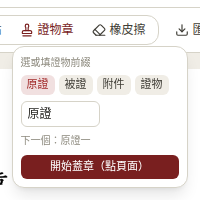 選好前綴、看「下一個」是幾號,點頁面就蓋——編號自動往下接。
接著的關鍵是編號自動接續:第一個蓋「原證一」,下一個點下去就是「原證二」,再下一個「原證三」,而且每個前綴各自計數——原證編原證的、被證編被證的,不會混。蓋完一個,游標會自動變回箭頭,要再蓋就再點一次「證物章」。
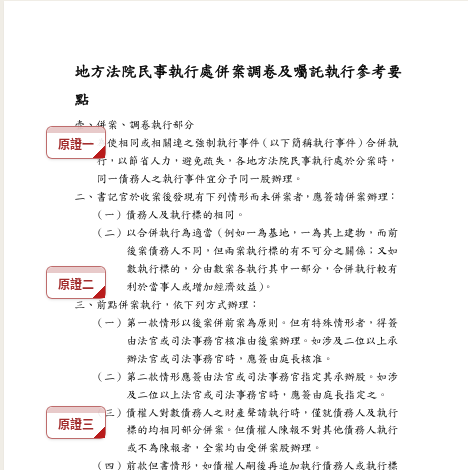 實際蓋出來的樣子:沿著卷宗一路點下去,原證一、原證二、原證三 自動接續、不必回頭數。
蓋好的章平常很乾淨(就是一個紅色標記),點選它才會冒出左上角的刪除圈、右上角的編輯圈;要改字、搬位置、縮放都行,點別處就收起來,不會卡在畫面上。
二、螢光筆:像實體螢光筆一樣手繪
點「螢光筆」,按住滑鼠沿著文字塗,就留下一條螢光筆痕——手繪的,跟著你的筆畫走,不是死板的方框。顏色有黃、綠、粉、橘四色,畫錯了用「橡皮擦」劃過去就消掉,標完按「完成」游標變回箭頭。
畫完還有一個好用的接點:在側欄按「就我畫線處幫我寫」,Donna 會把你螢光筆畫過的段落抓出來、整理成重點丟進對話框,你接著說「幫我把這些爭點整理成書狀的事實欄」就行。閱卷和寫狀之間那段手動複製貼上,被接起來了。
三、便利貼:點一下,貼個提醒
想在某一頁寫句話提醒自己(「這段對造有自認」「待補強」),就用「便利貼」點一下放上去。便利貼可以拖移、縮放、隨時雙擊改字,本人也可隨時刪除。
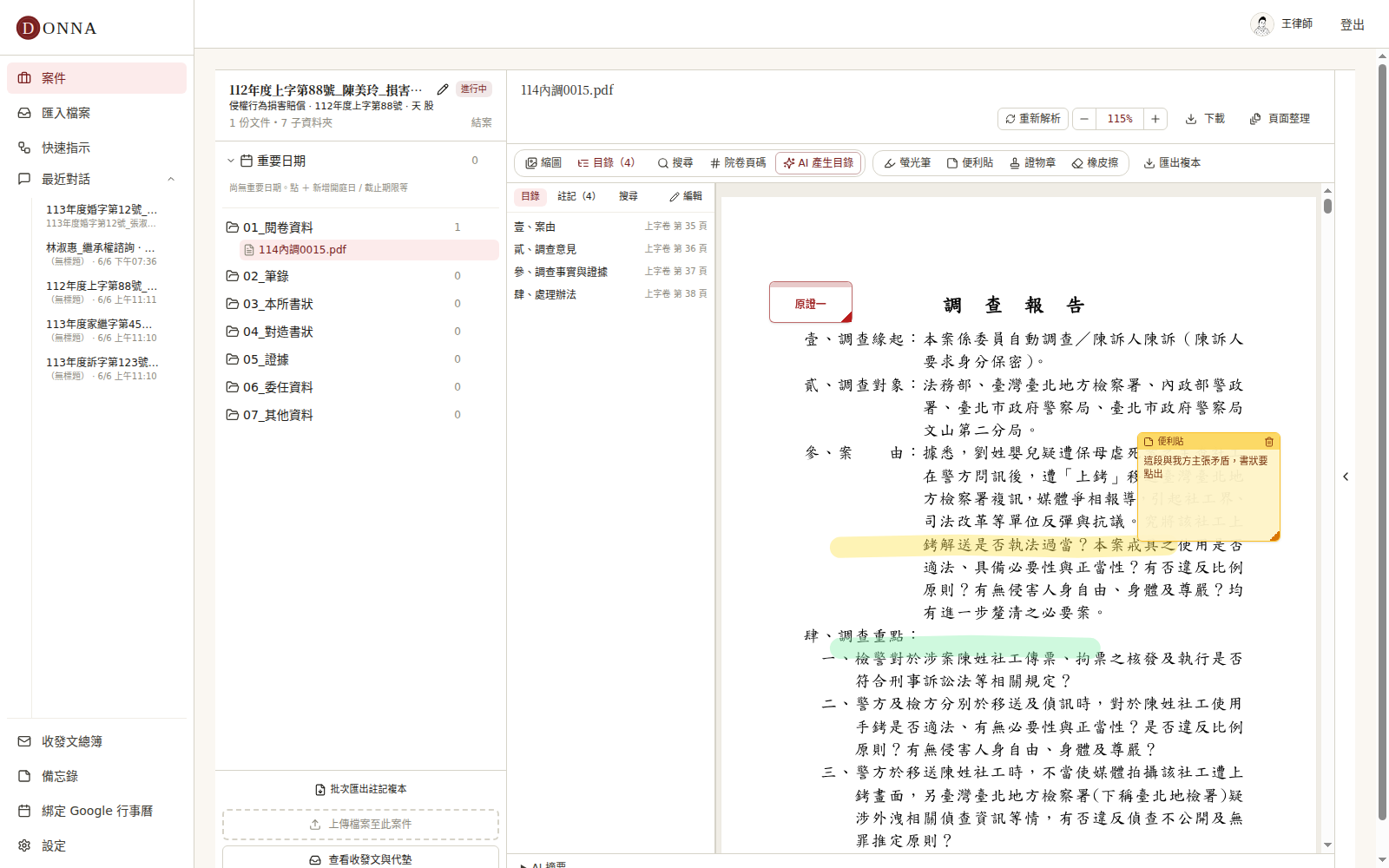 螢光筆、便利貼、證物章蓋在同一頁——三樣都疊在套殼上,雲端裡的原始卷宗依然乾淨。
四、整份卷宗的標記,怎麼查看與交付
標記做完,接著的問題是:這些畫線、便利貼、證物章,誰看得到?要交給法院或客戶時又怎麼帶出去?
- 同案共見、各擦各的:同一件案子的成員,都看得到這份卷宗上所有人的標記——誰畫了哪段、哪頁貼了提醒、證物編到第幾號,一打開就一目了然,協作與交接不必再口頭交代。但「橡皮擦」只能擦掉自己畫的,別人的動不了,權責守得住。
- 用縮圖、目錄快速定位:標記散在上百頁裡也不怕——左側「縮圖導覽」能一頁頁瀏覽、看到哪幾頁有標記,搭配「目錄」「全文搜尋」「設定院卷頁碼」,要回到某段標記、某個證物,幾秒就跳到。
- 交付時一鍵帶走:單份要交付,按「燒平匯出」把螢光筆/便利貼/院卷頁碼燒進一份新的 PDF;多份一起,案件頁的「批次匯出註記複本」可勾選多份 PDF、連標記一次匯出成 zip。
共同原則:不動原檔
最後一個讓律師放心的點:螢光筆、便利貼、證物章都是疊加在 PDF 上的一層,存的是「頁碼+座標+幾個字」的輕量資料,不會寫回你雲端裡的原始卷宗。畫得再多、蓋得再滿,雲端那份原始卷宗始終乾淨——要交付時才另外燒成一份新 PDF,原檔一個 byte 都不動。
證物編號、畫線、貼提醒,本來都是閱卷裡最瑣碎、又最容易出錯的小動作。把它們搬上螢幕、還自動接編號,省下的時間不多但很實在——剩下的判斷,交給律師。