Donna 功能 · 儲存後端
你的雲端你選,Donna 來配合
我們所的卷宗本來就放在 OneDrive,受雇律師也都用習慣了。每次評估一個新工具,最先讓我打退堂鼓的一句話,就是「請先把所有檔案搬進我們的系統」。要全所改用法、再搬一次家,光想就累。
也有同業用所裡自架的 NAS,圖的就是檔案實實在在放在自己機房裡。說到底,我真正想要的,是工具來配合我現有的儲存,而不是我反過來去配合工具。
這篇就一步步講清楚:四種後端怎麼挑、接上 OneDrive 或 Google Drive 之後畫面長怎樣、Donna 的資料夾會建在哪、匯入後資料夾裡長什麼樣,最後是大家最關心的「同步」與「防呆」到底在做什麼。
一、四種後端,挑你已經在用的那個
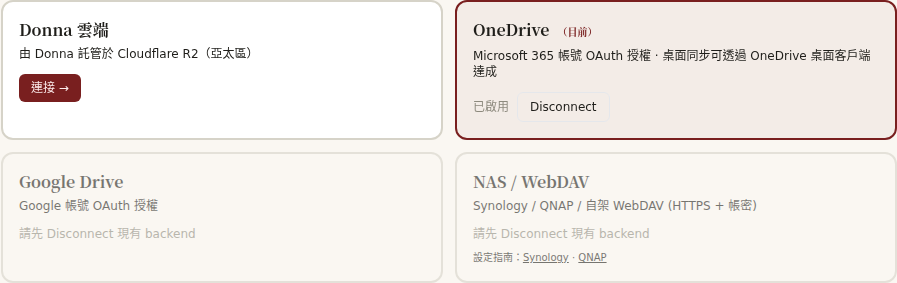
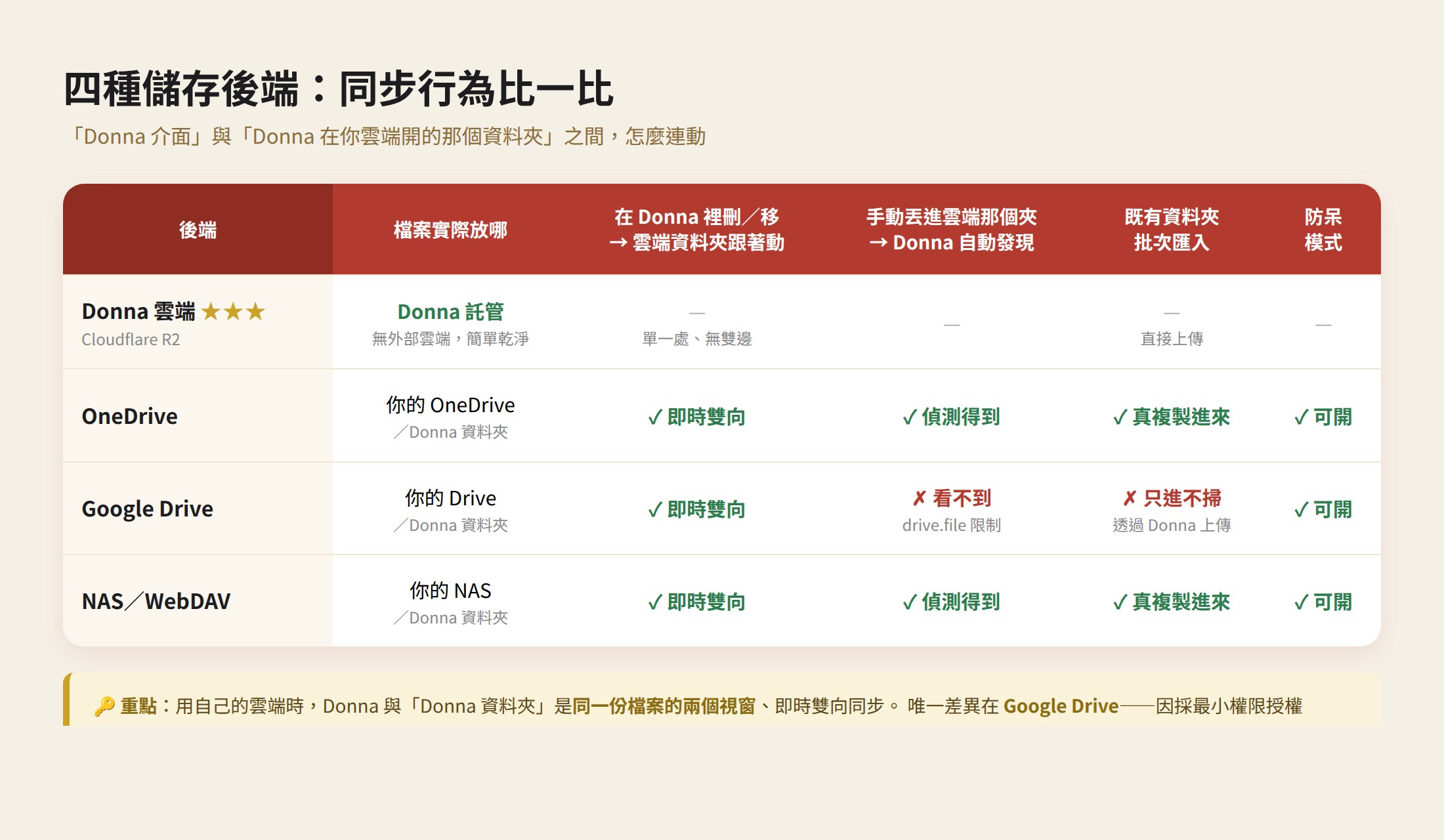
Donna 給你四個選擇:Donna 雲端、OneDrive、Google Drive、NAS/WebDAV。已經在用自家雲端的,授權連線就好;想最省事的,就用內建的 Donna 雲端(託管於 Cloudflare R2 亞太區)。不論選哪個,後面的 AI 整理、查找、寫狀通通一樣用,差別只在「檔案本體放在誰家」。(所裡自架的 Nextcloud,也能透過 NAS/WebDAV 接進來。)
二、接上 OneDrive 或 Google Drive,Donna 幫你開好資料夾,你再選要匯入的檔案
以 OneDrive 為例:選 OneDrive、用你的 Microsoft 365 帳號授權一次,設定頁上方就會顯示「外部 storage 已連接」。這時 Donna 會在你 OneDrive 的根目錄自動建一個專屬的「Donna」資料夾——它就跟你原本的其他資料夾並排在一起(如下圖左側那排你自己的資料夾),但 Donna 之後只管它自己這一個。
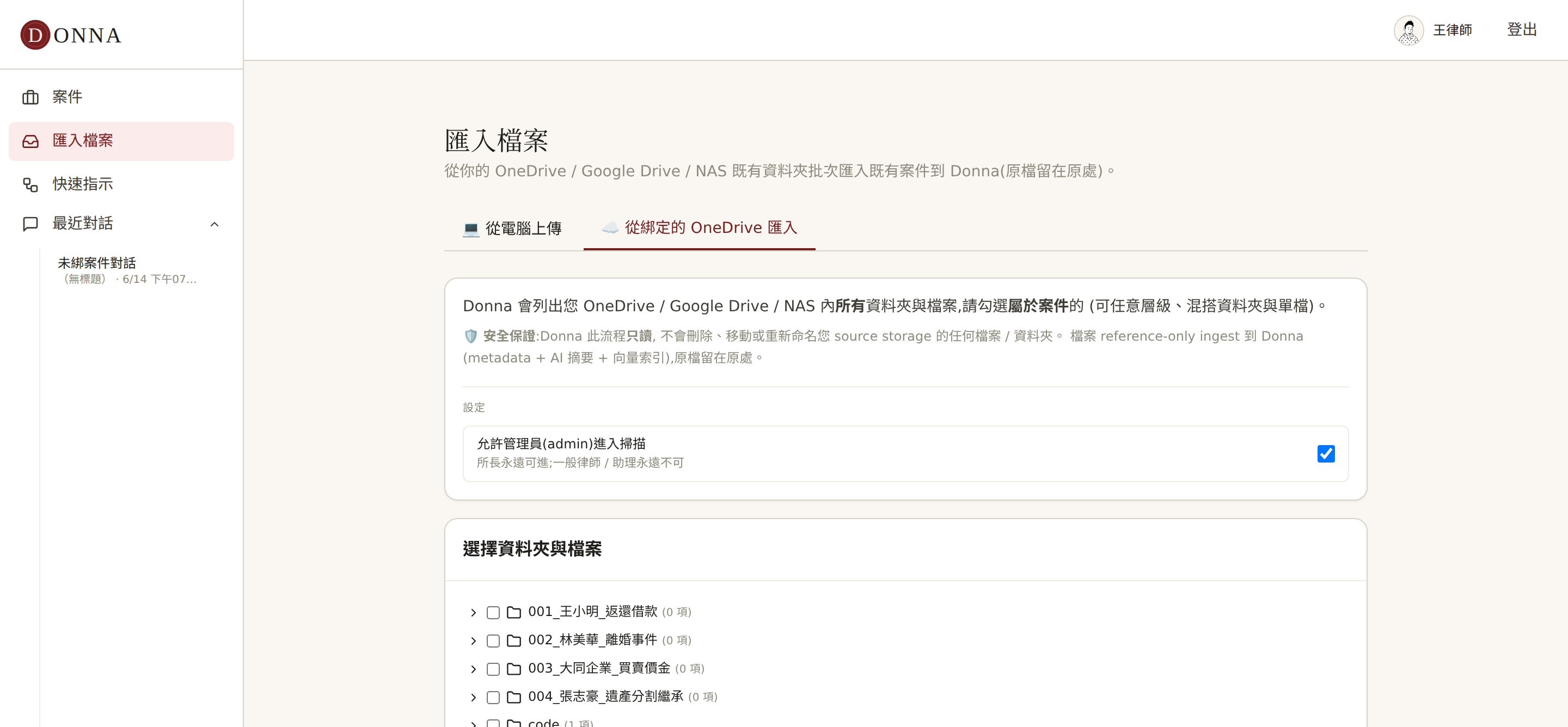
接著就是把現有案件搬進來:在「匯入既有案件」勾選你 OneDrive(或自家 NAS)裡現有的案件資料夾,選複製(原檔保留,預設、最安全)或移動(只留單一正本),檔案會真的複製進那個「Donna」資料夾,一個資料夾就匯成一件案子,背景慢慢跑、你照常辦事。不必先整理、不必改命名。
Google Drive 不一樣:Google Drive 採最小化的隱私授權(drive.file)——Donna 只看得到自己建立的檔、看不到你 Drive 上的其他檔案,這對保密最好。代價是它不做「既有資料夾批次匯入」(看不到、也就抓不進來)。所以 Google Drive 的用法是:檔案一律透過 Donna 上傳,Donna 會在你 Drive 的「Donna」資料夾裡建好案件夾、把檔案存進去——一樣是放在你自己 Drive 裡的真檔案,只是改由「Donna 進、Donna 管」,不是去掃你既有的資料夾。
三、確認匯入時,Donna 先幫你判斷「建新案」還是「併入既有」
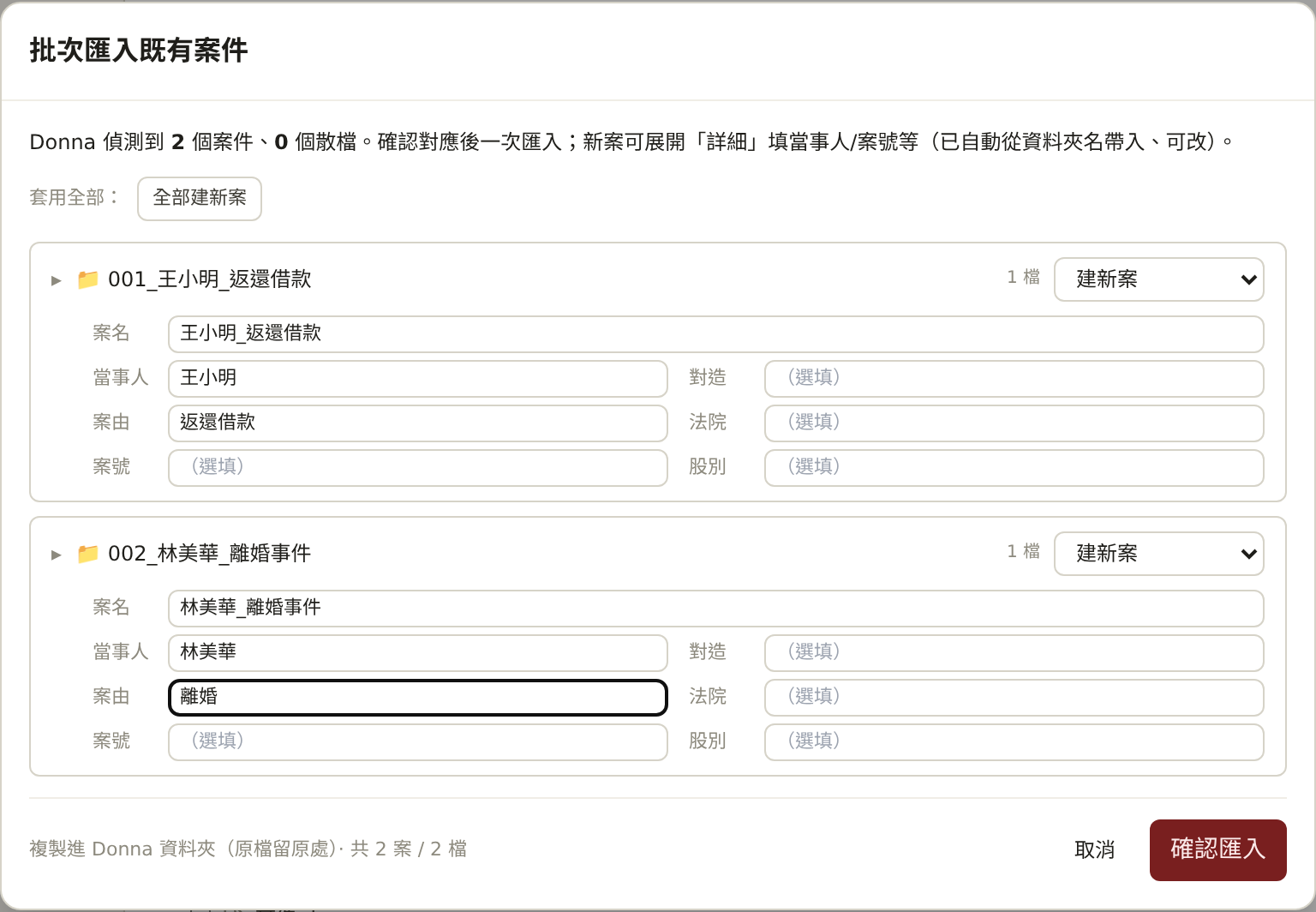
勾好資料夾按「確認匯入」,Donna 會先掃描、把每個資料夾判斷成一件案子,並自動從資料夾名帶入案名、當事人、案由(都可改)。你只要在每一案右上角選「建新案」或「併入既有案件」——同一個當事人之前已經有案子的就併進去,全新的就建新案。
視窗底部會清楚標示「複製進 Donna 資料夾(原檔留原處)」——再次確認:匯入是複製,你 OneDrive 的原始資料夾原封不動。按下「確認匯入」後背景一次跑完。
四、匯入後資料夾裡長怎樣,而且兩邊即時同步
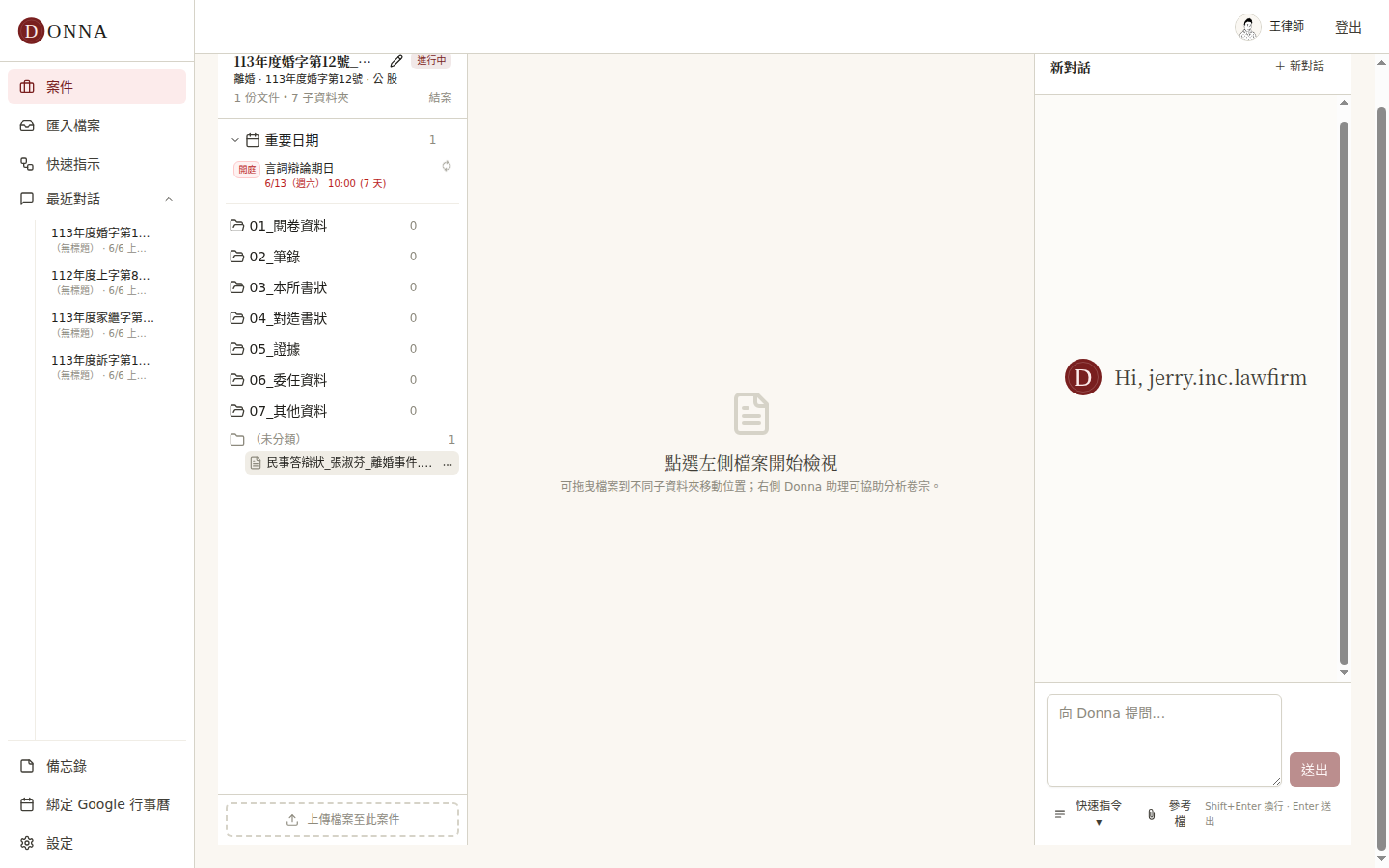
匯入後,每一件案子在「Donna」資料夾底下就是一個案件資料夾,Donna 還會自動幫每件案子分好 7 個標準子資料夾:01_閱卷資料、02_筆錄、03_本所書狀、04_對造書狀、05_證據、06_委任資料、07_其他資料。你打開 Donna 的案件,看到的就是這個結構(下圖左側);打開 OneDrive 看那個「Donna」資料夾,看到的也是同一套——因為它們是同一份檔案的兩個視窗,不是兩份拷貝。
這裡是最該講清楚的一點:資料夾內的同步是雙向、即時的。你在 Donna 裡把一份檔案拖到別的子資料夾、改個名、或刪掉,OneDrive 裡那份真實檔案也會跟著一起動;反過來,你直接在 OneDrive 把新檔丟進某個案件的子資料夾,Donna 也會看到、自動建索引(Google Drive 因前面說的權限限制,手動丟的新檔要改從 Donna 匯入)。
換句話說,Donna 不是「另存一份」來分析,而是直接在你的雲端上幫你整理——你在哪一邊動,另一邊就跟著變。
五、想多一層保險?可開防呆模式(預設關閉)
Donna 跟它建的「Donna 資料夾」是即時互通的——你在哪邊整理,另一邊跟著變,這對多數人就很順手,原則上維持互通就好。
但如果你擔心哪天在 Donna 裡手滑刪錯,可以開防呆模式:開啟後,你在 Donna 裡的刪除/移動不會回寫到雲端——所以就算你在 Donna 裡刪掉某個檔,Donna 資料夾裡那份真實檔案仍然還在。要互通的方便、還是要防呆的保險,由你決定。
(無論防呆開或關,資料夾「外」的檔案——你的私人檔案、其他工作——Donna 一律看不到、也不會碰。)

常見問題
- 用 Donna 要先把檔案搬家嗎?
- 不用。可直接連你現有的 OneDrive/Google Drive/NAS,把既有案件用「複製」匯入即可,原檔保留在你自己的雲端。
- 我在 Donna 裡刪檔,OneDrive 的檔也會不見嗎?
- 預設會——因為資料夾內是雙向即時同步。若擔心誤刪,開啟「防呆模式」,Donna 對資料夾改為只讀,刪除/移動就不會同步到雲端真檔。
- Donna 看得到我雲端裡其他私人檔案嗎?
- 看不到。不論防呆開或關,Donna 只讀取它自己建立的那一個專屬「Donna 資料夾」,夾外的檔案一律不看、不動。