Donna 功能 · 資料可攜
永不被綁架:想搬就搬,想清就清
評估過不少系統後,真正讓我猶豫的,從來不是介面好不好看,而是「退場」這件事沒人講清楚。資料丟進去很順,可一旦哪天想換工具,匯出功能要嘛藏得很深、要嘛匯出來殘缺不全,等於把你綁住。
對律師來說這更要緊——卷宗要保存很多年,甚至哪天要能整包交接給接手的律師。所以我會優先選那種「讓我隨時能走」的工具:能走,我才敢進來。
Donna 把退場路徑攤開來講:想備份、想搬家、想清空,全在同一個地方,按鈕自己按。
一、一鍵下載完整副本,要清空也由你
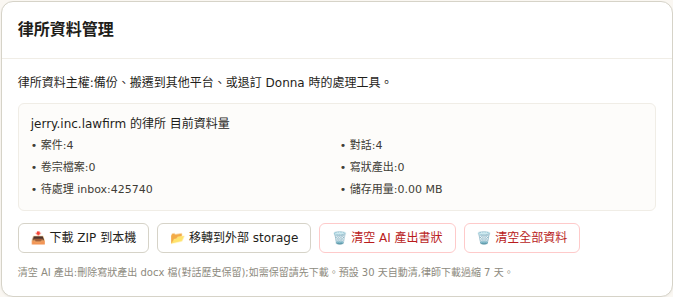
設定頁的「律所資料管理」先讓你看到目前的資料量(幾件案子、幾段對話、儲存用了多少),再給你幾個按鈕。下載 ZIP 到本機:依案件分目錄,每案含原始檔、Donna 產出的書狀,以及 case.json(案件資訊+完整對話歷史+成員),外加律所資訊與 README——拿到就是一份可離線保存、可交接的完整備份。
不想用了,也清得乾淨:可單獨清空 AI 產出書狀(對話歷史保留),或輸入律所名稱二次確認後清空全部資料與原檔(保留帳號本身、可重新開始)。
二、雙向搬家,搬去哪一種雲端都行
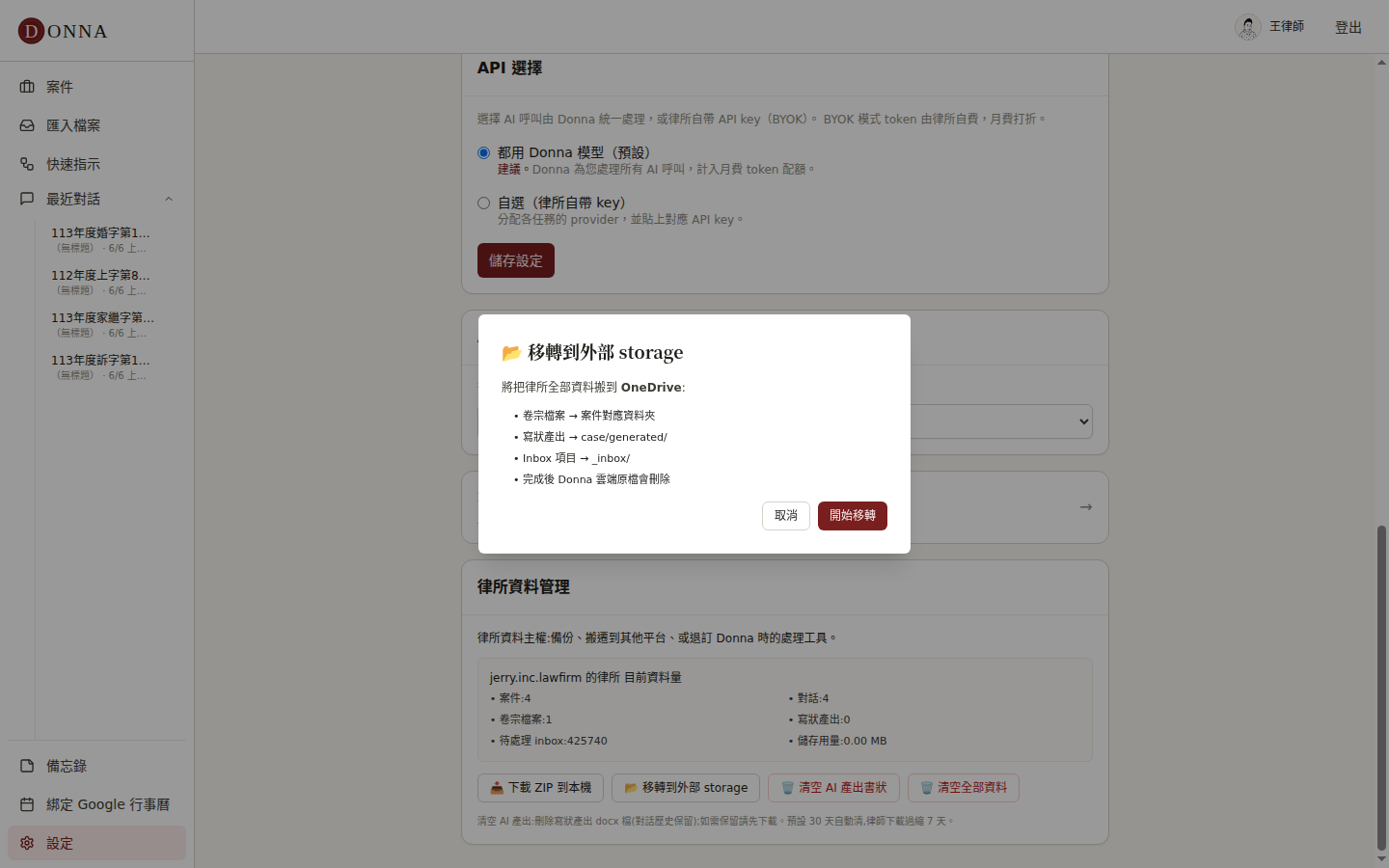
不想整包下載、想直接搬到別的雲端也行。啟動「移轉到外部 storage」後,Donna 會先清清楚楚告訴你檔案會搬去哪——卷宗檔案進各案件對應資料夾、寫狀產出進 case/generated/、匯入檔案項目進 _inbox/——並明白提醒你「完成後 Donna 雲端原檔會刪除」。你按下「開始移轉」才真正執行,不會在你還沒看清楚前就動手。
搬遷在背景進行,進度即時看得到,已經在外部儲存的檔會自動略過不重搬。OneDrive、Google Drive、NAS、Donna 雲端之間來去自如——今天用 Donna 雲端,哪天想搬回自家 NAS,都不會被卡住。
若是排定退出,最長 30 日內由排程自動 hard delete,清空全部業務資料與雲端原始檔,不留尾巴——資料的去留,自始至終律師說了算。
常見問題
- 匯出的 ZIP 裡有什麼?
- 依案件分資料夾,含所有原始檔、Donna 產出書狀、含完整對話歷史的 case.json,外加律所資訊與 README,是可離線保存、可交接的完整副本。
- 想搬到別的雲端會很麻煩嗎?
- 不會。切到目標後端後一鍵移轉,Donna 背景把檔案搬到 OneDrive/Google Drive/NAS 或搬回 Donna 雲端,進度即時可看,已在外部的檔自動略過。