Donna 功能 · 存案件
存一件案子,在 Donna 裡實際怎麼跑
身為律師,最崩潰的時刻之一,就是開庭前一晚為了找一份卷宗,翻遍桌機、隨身碟、還有跟助理的 Line——找了快一個小時,還沒找到那份對造的答辯狀。
想把卷宗集中管理嗎?想讓助理或受僱共用空間,並設定可以看到或修改的權限嗎?想要一鍵生成案件 Excel 方便報稅嗎?但市面上的工具,大多要我把客戶的所有檔案,上傳到一個我看不見、控制權不在自己手上的雲端。對一個負保密義務的律師來說,這比卷宗散亂更讓人不安。
這篇就帶你走一遍:用 Donna 存一件案子實際怎麼操作——而且檔案,始終留在你自己的地盤。
一、第一步:檔案要放哪
Donna 不急著要你搬家。第一步只問你一個問題:案件檔案,你想放在哪?
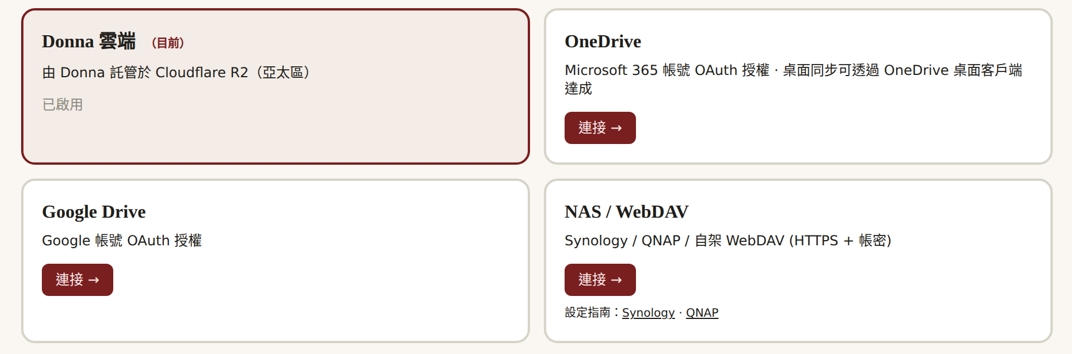
兩條路:
- 選項一:Donna 雲端——想最省事、什麼都不用設定(託管於 Cloudflare R2 亞太區,每日 Backblaze B2 異地備份)。
- 選項二:自有空間——想資料留在自己手上,接你律所現有的 OneDrive、Google Drive 或 NAS。
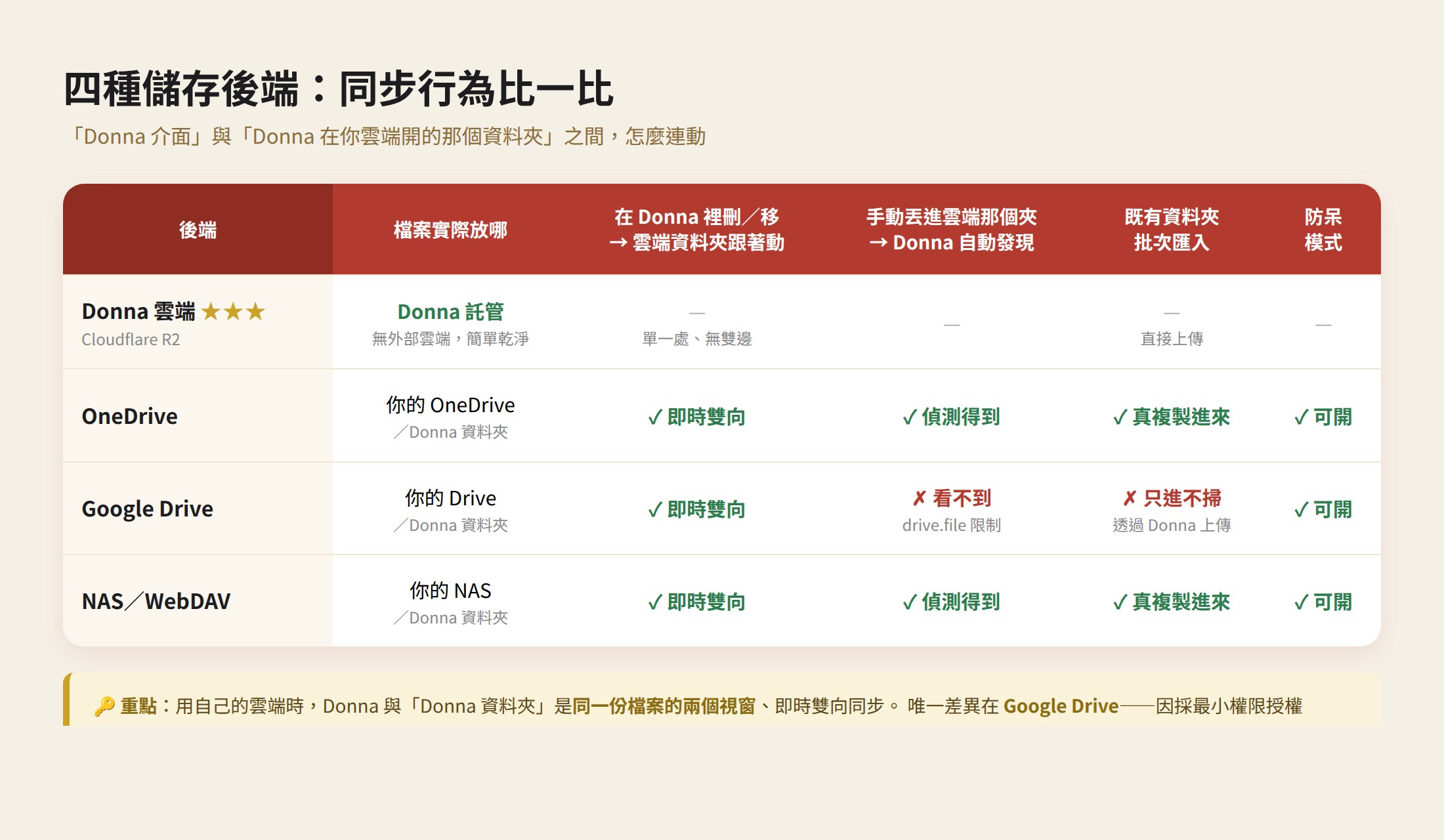
不管選哪個,後面的 AI 整理、查找、寫狀都一樣用,差別只在「檔案本體放誰家」與同步行為。先看一張對比,再分兩條路說明怎麼放檔案:
二、選項一:選 Donna 雲端——拖檔就好
最省事的一條路:什麼都不用設定。把一份份檔案、或一整個資料夾,拖進「匯入檔案」,Donna 會判斷它屬於哪個案件、該進哪個子資料夾,你只要一鍵確認。
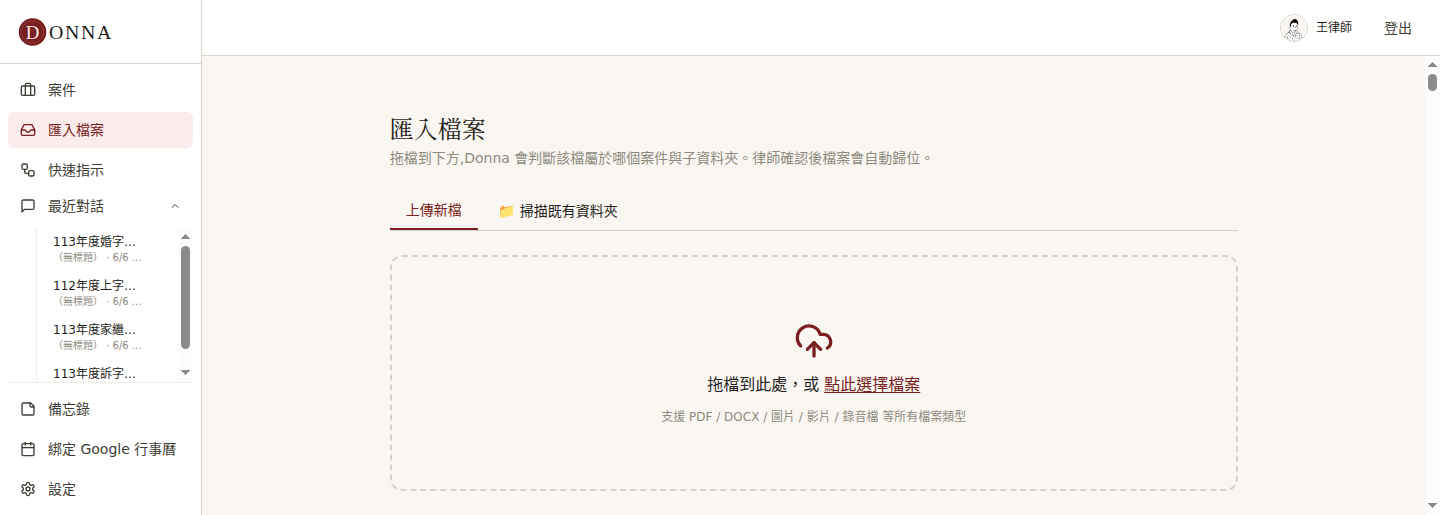
檔案存在 Donna 雲端(Cloudflare R2 亞太區),每日異地備份到 Backblaze B2。沒有外部帳號要接、立即上手——這也是我們預設推薦的選項。資料庫內容以你事務所的專屬金鑰加密保存。
三、選項二:選自有空間(OneDrive/Google Drive/NAS)
想讓檔案留在律所自己的雲端:選好之後,Donna 會在你的雲端裡開一個專屬的「Donna 資料夾」,之後只在這個資料夾裡活動。怎麼把案子放進來,依雲端略有不同:
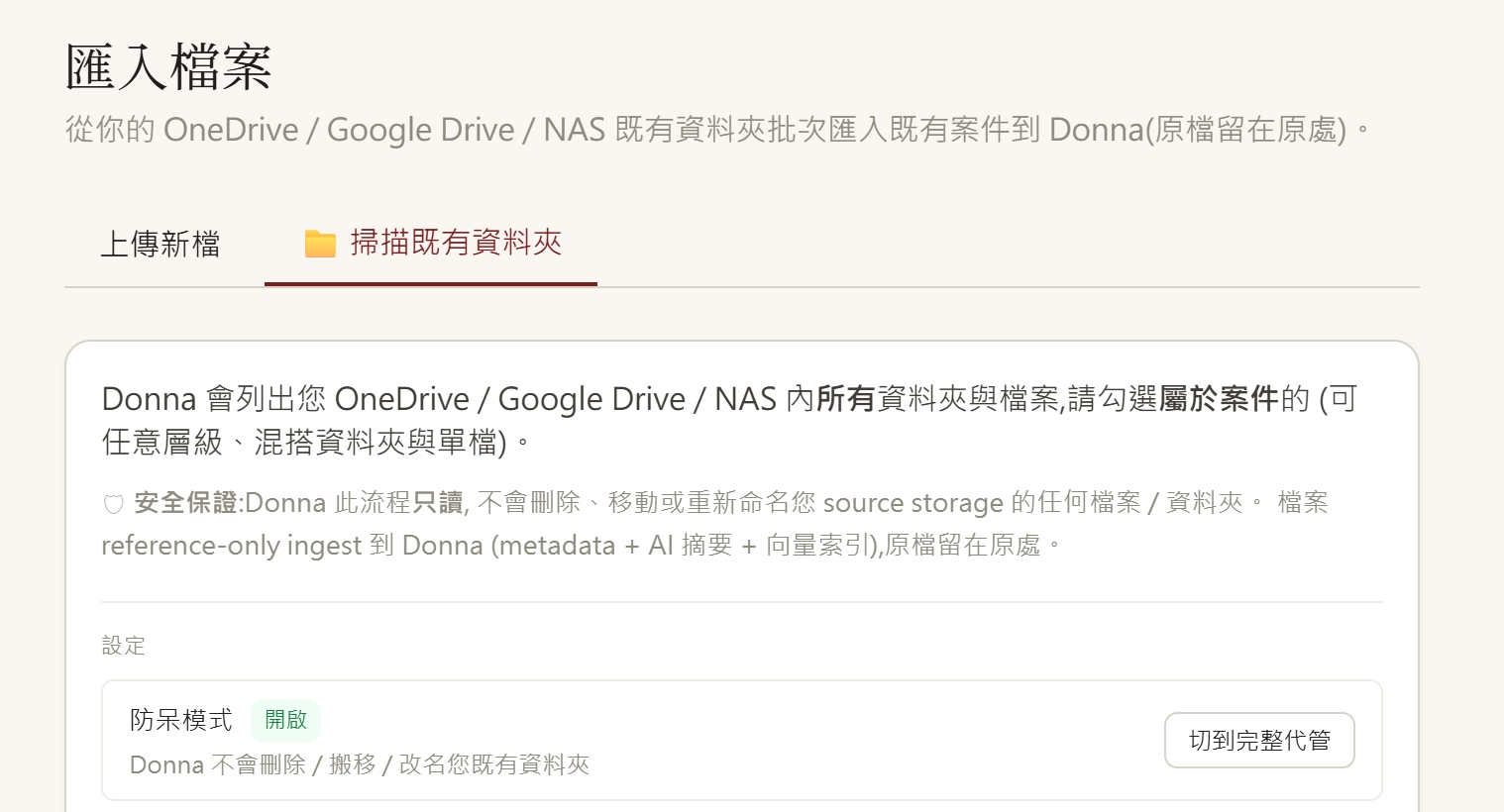
- OneDrive/NAS:可直接挑你現有的案件資料夾,選複製(原檔留著)或移動,整批複製進 Donna 資料夾;之後也能隨時透過 Donna 上傳新檔。
- Google Drive:因採最小權限授權(drive.file),Donna 看不到你既有或手動丟進去的檔,所以一律透過 Donna 上傳進來(仍是放在你 Drive 的真檔案),不做既有資料夾批次匯入。這是刻意的——要看你整個 Drive 得申請全域權限、觸發 Google 年度稽核,反而不利你的資料隱私。
等一下——那 Donna 會看到我整個雲端嗎?
這是每個律師都會問、也該問的問題。答案是:不會。Donna 只看那個專屬「Donna 資料夾」——資料夾以外的東西(你的私人檔案、其他工作)Donna 看不到,也不會去動。
而且 Donna 自己不持有你的檔案本體:它只保留索引、AI 摘要與向量(讓你查得到、找得到),檔案本身留在你的雲端。退訂後,Donna 帶不走你的任何東西。
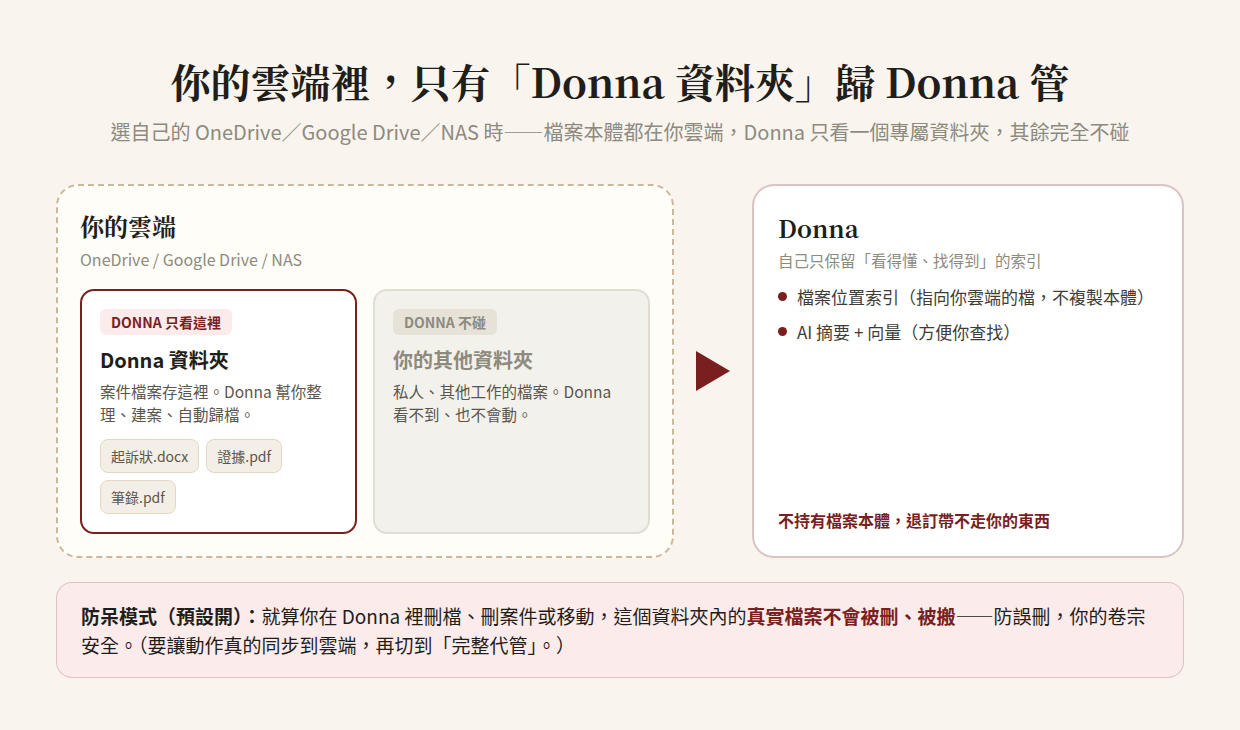
怕手滑誤刪?開防呆模式
用自家雲端時,Donna 與「Donna 資料夾」是即時雙向同步的——你在哪邊整理,另一邊跟著變,對多數人很順手。
想多一層保險?開啟防呆模式(預設關閉)
四、放好之後,長這樣
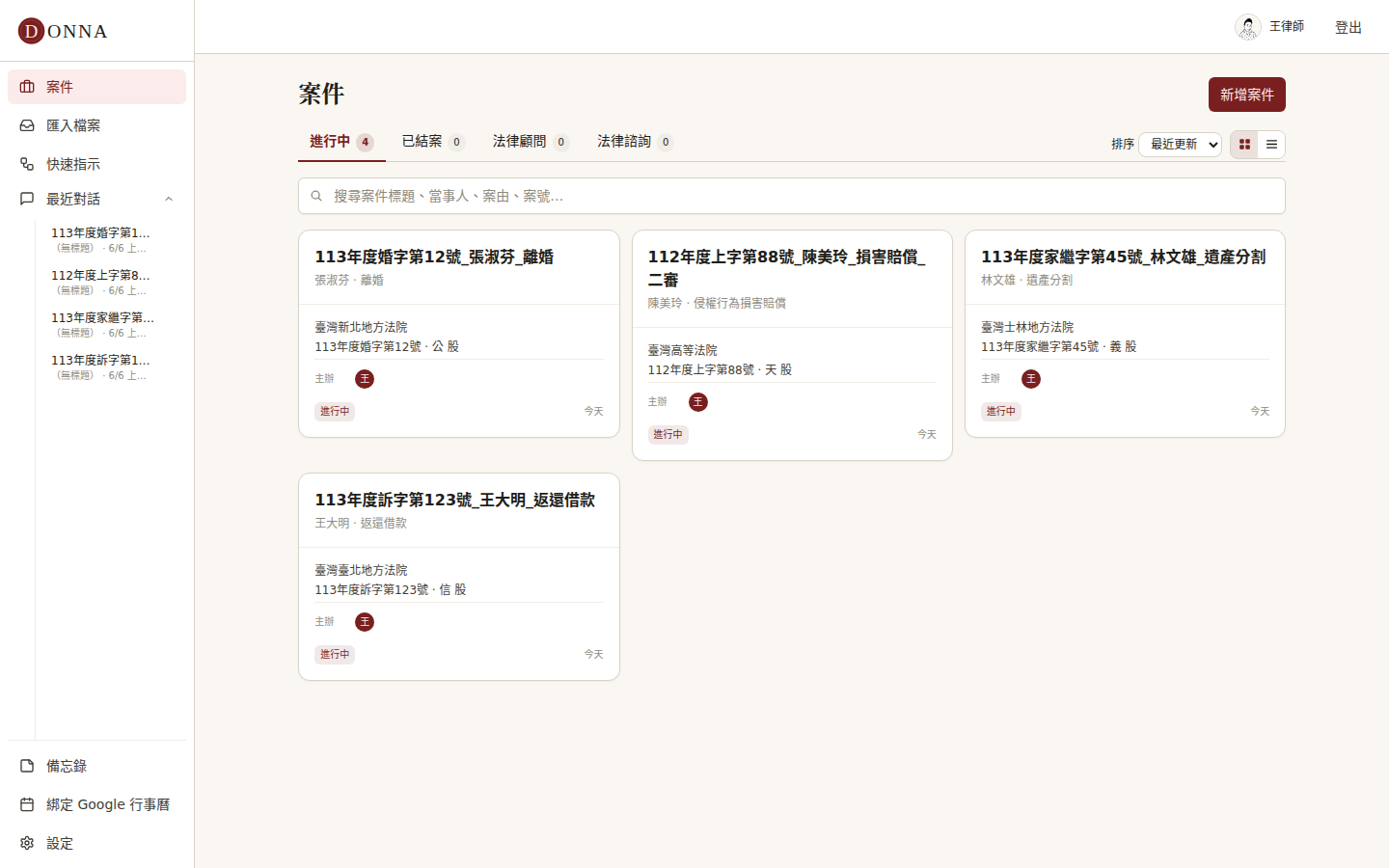
每件案子看得到當事人、法院、案號、主辦律師。要哪一件,搜尋或點開就好——不必再在開庭前翻箱倒櫃。卷宗集中了,但主導權,從頭到尾在你手上。