Donna 功能 · 行事曆
助理排的庭期,自動對到 Donna 的案件
漏掉一個期日,對律師來說是天大的事。偏偏庭期通常是助理排在 Google 行事曆,案件卻躺在另一個系統裡,兩邊各記各的、對不起來。哪天行事曆上寫著「9:30 民事庭」,我還得回頭想老半天:這到底是哪一件案子?
我也不想為了用一個新工具,就逼全所改掉早就用得順手的 Google 行事曆。換工具的成本,常常比工具帶來的好處還大。
Donna 的做法是:不另起爐灶,而是讓你的 Google 行事曆和案件「對得起來」。這篇就帶你看它怎麼運作。
一、兩邊雙向同步,誰都不用改習慣
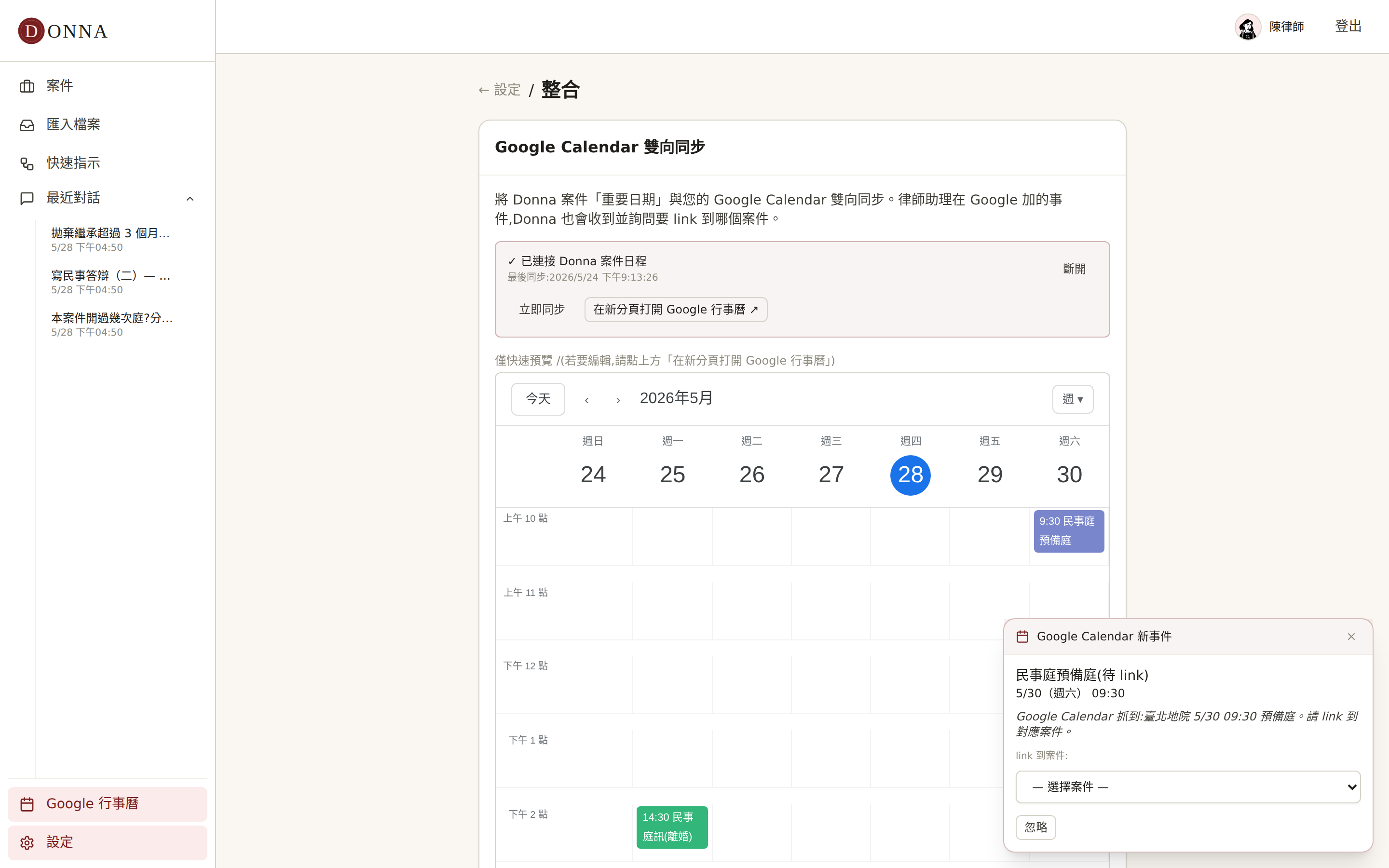
在 Donna 的案件裡加一個「重要日期」(開庭、期限),它會自動在你的 Google Calendar 建一個事件,推到你和助理的手機上;反過來,助理在 Google 行事曆排了一場庭期,Donna 也會收到、並提醒你把它連到對應的案件。
兩邊各自照舊用——你開 Donna、助理開 Google 行事曆——但資料是通的。庭期排在哪、案子在哪,不再是兩本對不上的帳。
二、每件案子的期日,就列在案件裡
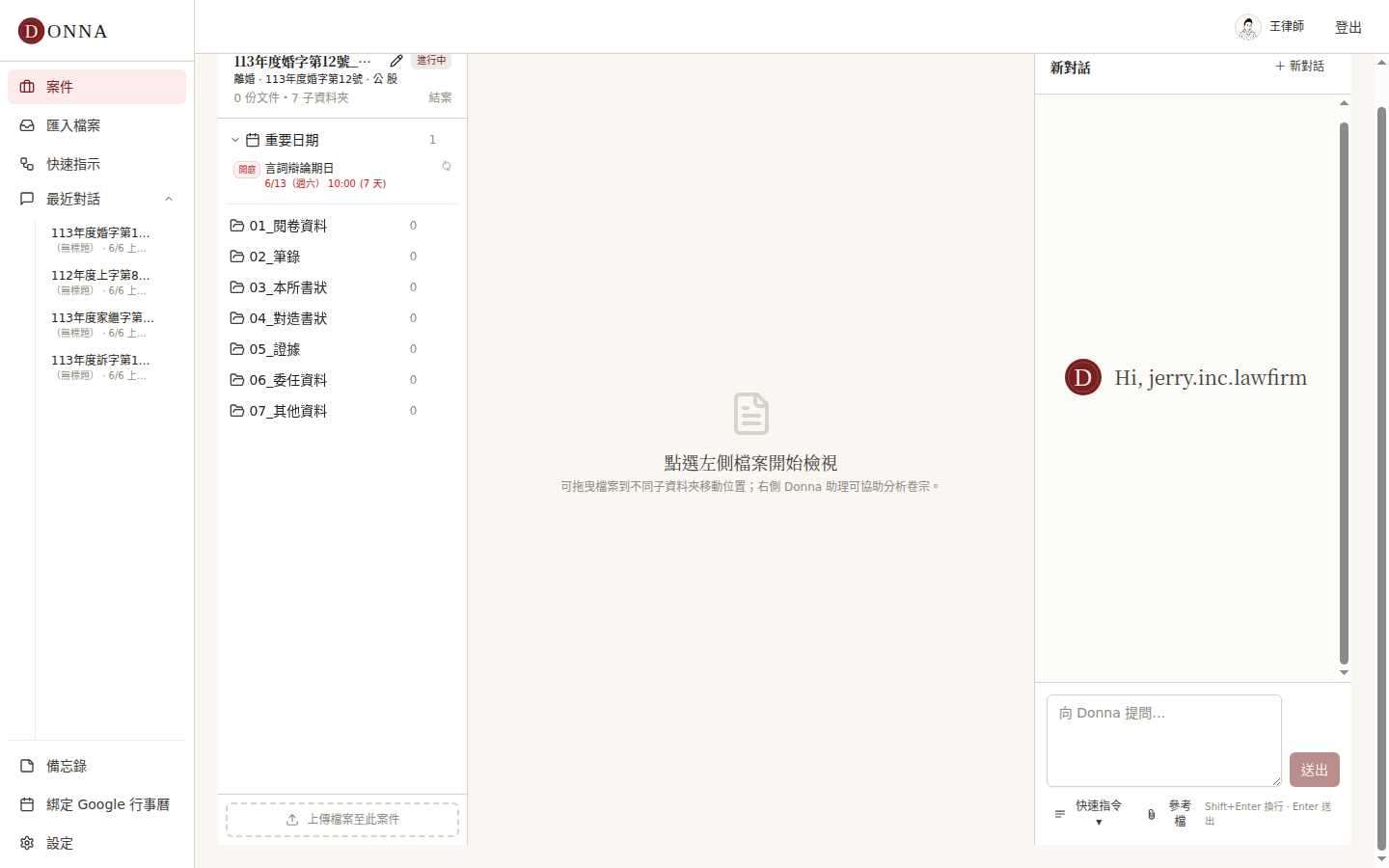
Donna 不另做一套月曆,而是把「期日」放回它該在的地方——案件裡。打開任何一件案子,最上面就是這件案的重要日期:什麼類型(開庭/期限/會議)、哪一天、幾點、在哪個法庭,一目了然,還會標出「距今幾天」。
這些日期一加,就同步上 Google 行事曆(圖中每筆右側的同步圖示)。你不必在兩個地方各填一次。
三、所長建立一個行事曆,全所一起共用
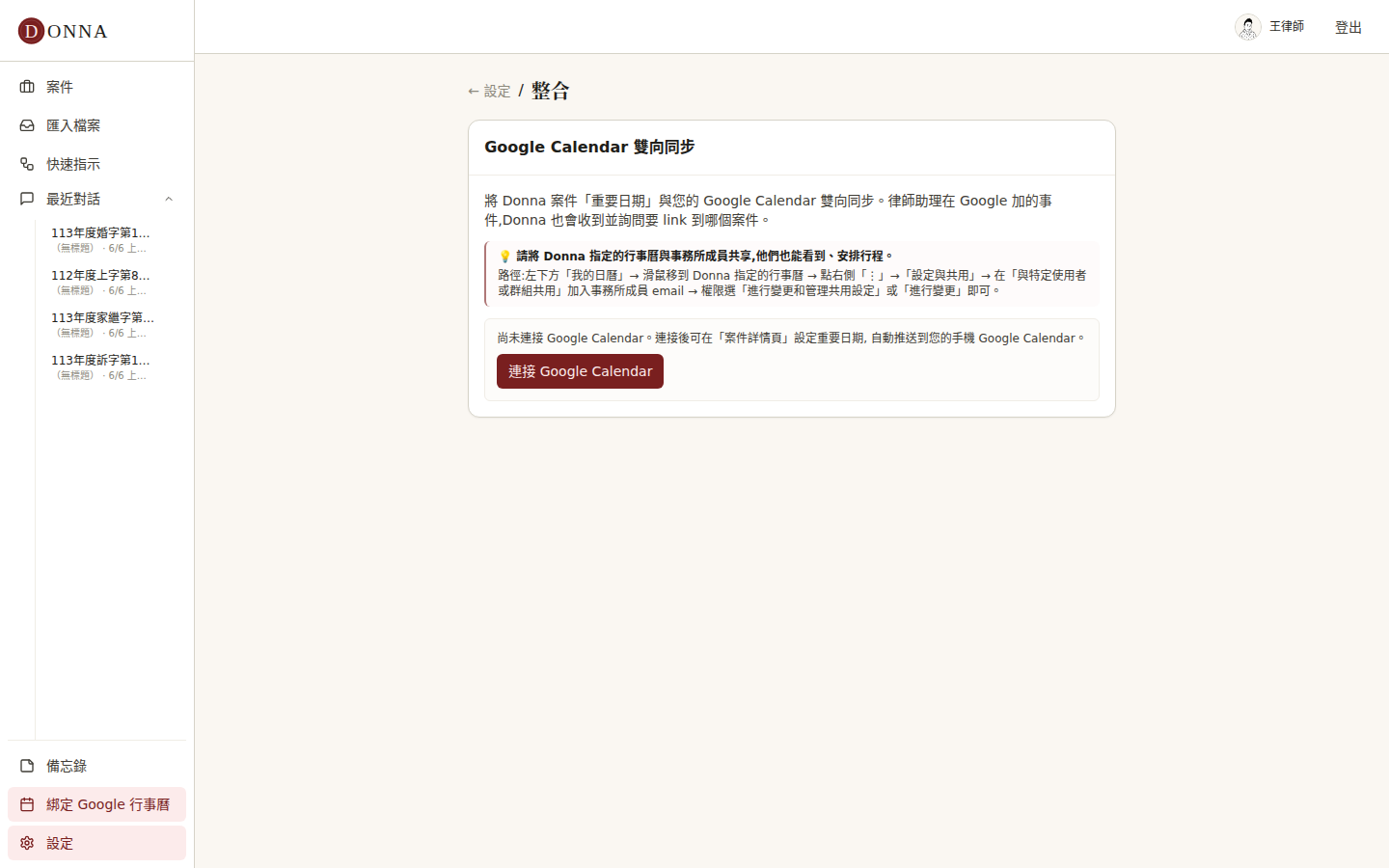
庭期、期限這種事,不該只有一個人看得到。最理想的做法,是所長建立/指定一本行事曆,讓全所成員一起共用——案件的重要日期推上去,每個人的手機都收得到。設定頁上就附了完整路徑,照著做三步就好:
步驟一:所長到設定頁點「連接 Google Calendar」,用 Google 帳號授權一次。連接後 Donna 會指定一本專用行事曆,案件的重要日期都同步到這本。
步驟二:打開 Google 行事曆,在左下角「我的日曆」找到 Donna 指定的那本,滑鼠移上去點右側「⋮」→「設定與共用」。
步驟三:在「與特定使用者或群組共用」加入事務所成員的 email,權限選「進行變更」(或「進行變更和管理共用設定」)。成員一加,就能一起看到所有庭期、一起安排行程。
常見問題
- 要改用 Donna 的月曆嗎?
- 不用。照舊用 Google 行事曆,Donna 只負責雙向同步、把事件對應到案件,用法完全不變。
- 助理排在 Google 的庭期,Donna 看得到嗎?
- 看得到。Donna 會收到該事件並提醒你把它連到對應案件,依案號/當事人/案件標題自動推測,你確認一下即可。